مكبّر الصور بالذكاء الاصطناعي
حوّل الصور الصغيرة أو منخفضة الدقة إلى صور أكبر وأوضح. فعلى عكس تغيير الحجم العادي الذي يمدّ البكسلات فقط فيجعل الصورة ضبابية، يعيد نموذج ذكاء اصطناعي (ESRGAN) بناء الحواف والتفاصيل الدقيقة. فمثلًا تصبح صورة 1280 × 720 صورة حادة بمقاس 1920 × 1080. يعمل كل شيء على جهازك؛ ويُنزَّل في أول مرة نموذج صغير بحجم 3 MB، وقد تستغرق الصور الكبيرة حتى دقيقة.
بلا حدود يومية وبلا تسجيل وبلا رفع للملفات: كل شيء يعمل على جهازك. يمكن أن تصل النتيجة إلى نحو 16 ميغابكسل (مثل 4096 × 4096 px)؛ وتُخفَّض الأهداف الأكبر لتناسب ذلك. يُنزَّل نموذج الذكاء الاصطناعي مرة واحدة في أول تشغيل (نحو 3 MB).
تبقى صورك على جهازك. تتم المعالجة بالكامل داخل متصفحك.
طريقة استخدام مكبّر الصور بالذكاء الاصطناعي
- أفلت صورك أو اخترها.
- اختر 2× أو 4× أو دقة مستهدفة مثل Full HD (1080p) أو 4K.
- انقر على "تكبير الصور"، وانتظر حتى ينتهي الذكاء الاصطناعي ثم نزّل النتيجة.
متى يفيد مكبّر الصور؟
- صور الكاميرات والهواتف القديمةتصبح صور الهواتف الأولى أو الكاميرات المدمجة كبيرة بما يكفي لتبدو جيدة على شاشة حديثة.
- تجهيز طباعة كبيرةكبّر الصورة قبل طباعتها بحجم كبير أو تقسيمها إلى صفحات باستخدام صانع الملصقات (تقسيم الصورة إلى صفحات A4).
- صور المنتجات للمتجريمكن رفع الصور الصغيرة الواردة من المورّد إلى Full HD أو 2K لتبدو أقل ضبابية عندما يكبّرها العملاء.
- الشعارات والرسوميمكن تكبير شعار PNG صغير لاستخدامه في بانر أو شريحة مع الحفاظ على خلفيته الشفافة.
نصائح لنتائج أفضل
- ابدأ من الملف الأصلي. فلقطات الشاشة والصور المرسلة عبر تطبيقات المراسلة مصغّرة ومضغوطة أصلًا، فيكون لدى الذكاء الاصطناعي ما يعمل عليه أقل.
- إذا ظهرت رسالة بأن الصورة بالمقاس المختار أو أكبر منه أصلًا، فاختر هدفًا أكبر مثل 4K، أو ببساطة 2×. فأهداف الدقة تكبّر فقط ولا تصغّر أبدًا.
- استخدم "الحفظ بصيغة" لتغيير الصيغة في الخطوة نفسها: JPG يبقي الصور العادية أصغر، وPNG يناسب الرسوم ولقطات الشاشة، وWebP مفيد للمواقع.
- يُضاف المقاس الجديد إلى اسم الملف، مثل holiday-1920x1080.jpg، فيمكنك الاحتفاظ بعدة نسخ جنبًا إلى جنب.
مثال: قبل وبعد
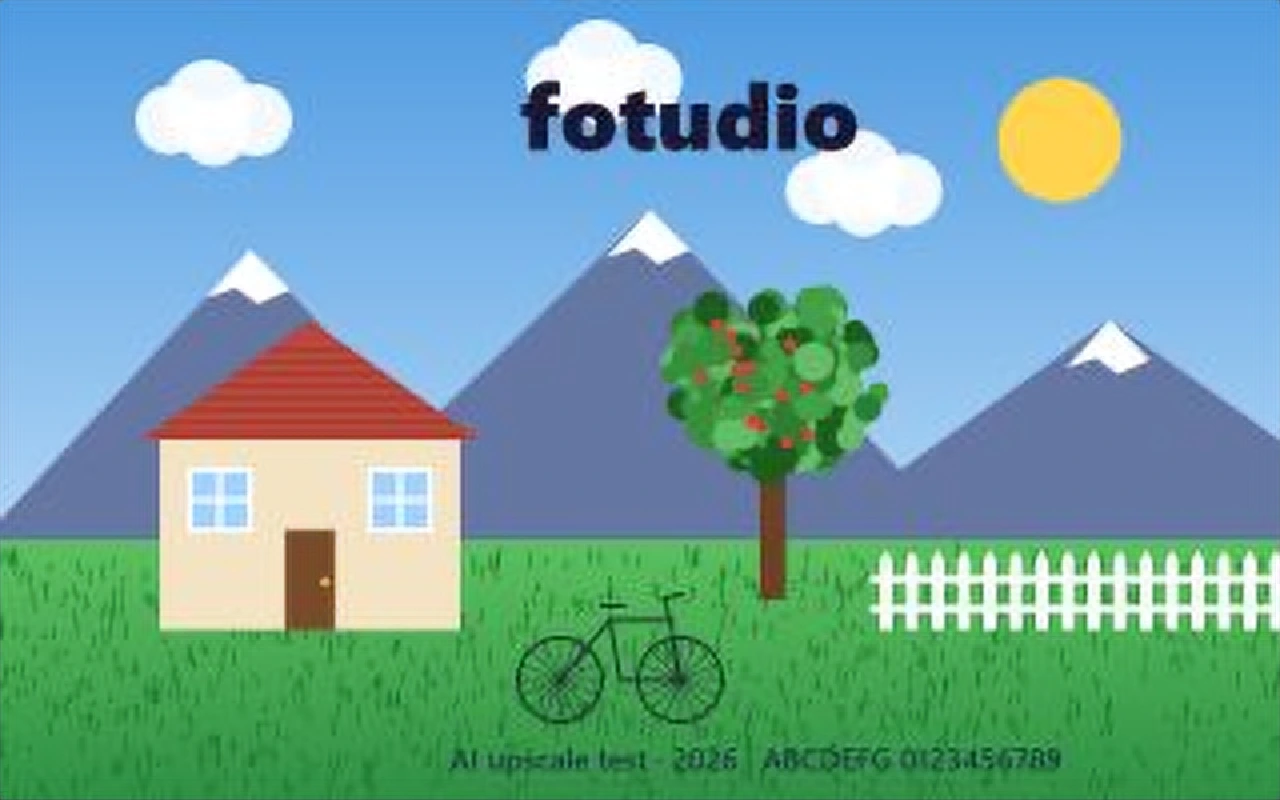
صورة JPEG صغيرة بمقاس 320 × 200 px مكبَّرة 4× إلى 1280 × 800 px بنموذج الذكاء الاصطناعي نفسه الذي تستخدمه هذه الأداة. اسحب الشريط: على اليسار تُكبَّر الصورة بالطريقة العادية، وعلى اليمين بالذكاء الاصطناعي. صورة الاختبار مشهد رسمناه بأنفسنا، فهي خالية من حقوق النشر.
الأسئلة الشائعة
هل هذا تحسين حقيقي للجودة أم مجرد تغيير حجم؟
إنه دقة فائقة حقيقية بالذكاء الاصطناعي. تتوقع شبكة عصبية مدرَّبة على آلاف الصور التفاصيل المفقودة، فتبقى الحواف والأنسجة حادة. أما تغيير الحجم العادي فيكبّر البكسلات الموجودة فقط.
هل يمكنه تحويل صورة 720p إلى 1080p؟
نعم. اختر "Full HD (1080p)": يصبح الضلع القصير 1080 px، فتتحول صورة 1280 × 720 إلى 1920 × 1080.
لماذا يستغرق الأمر بعض الوقت؟
يعمل الذكاء الاصطناعي على جهازك أنت، مستخدمًا بطاقة الرسوميات عند توفرها. هذا يحافظ على خصوصية صورك، لكن الصور الكبيرة تستغرق وقتًا أطول، خاصة على الهواتف القديمة.
هل هو مجاني؟ وهل تُرفع صوري؟
إنه مجاني تمامًا بلا علامة مائية ولا تسجيل. ولا تغادر صورك جهازك أبدًا.
هل يمكنه إصلاح صورة ضبابية أو غير واضحة؟
إلى حد محدود فقط، بصراحة. يجعل الذكاء الاصطناعي الحواف أحدّ ويزيل النعومة الناتجة عن الدقة المنخفضة، فتتحسن كثيرًا الصورة الصغيرة الواضحة. أما الصورة غير الواضحة فعلًا أو المهتزة بسبب حركة الكاميرا فلا تحتوي التفاصيل المفقودة، ولا يستطيع أي مكبّر استعادة وجوه أو نصوص غير موجودة: ستكون النتيجة أكبر وأنظف قليلًا، لكنها ستبقى ضبابية.
هل يمكنني تكبير صورة لطباعتها كبيرة أو كملصق؟
نعم. للحصول على طباعة واضحة تحتاج إلى نحو 150 بكسل لكل بوصة (60 لكل سم) من الحجم المطبوع: تحتاج طباعة A4 إلى نحو 1240 × 1754 px، وA3 إلى نحو 1754 × 2480 px. كبّر الصورة 2× أو 4× هنا، ثم قسّمها إلى صفحات A4 باستخدام صانع الملصقات (تقسيم الصورة إلى صفحات A4) واطبعها في المنزل.
هل يعمل مع الصور القديمة الممسوحة ضوئيًا؟
نعم، فكثيرًا ما تستفيد المسوحات الضوئية للمطبوعات القديمة: امسحها بدقة 300–600 DPI إن أمكن، ثم كبّرها. فعّل "تنظيف التشويش / عيوب JPEG أولًا" للمسوحات الحبيبية أو شديدة الضغط حتى لا يُحدّد الذكاء الاصطناعي الحبيبات. لا تُصلَح الخدوش والغبار والألوان الباهتة.
هل أختار 2× أم 4×؟
2× أسرع ويستهلك ذاكرة أقل ويبدو عادةً الأكثر طبيعية؛ وهو كافٍ لمعظم الصور (مثل 1000 px ← 2000 px). استخدم 4× للصور الصغيرة جدًا مثل المصغّرات والأيقونات وصور الويب القديمة. لكل معامل نموذج ذكاء اصطناعي مدرَّب خاص به؛ ويقتصر الناتج على نحو 16 ميغابكسل.
هل يمكنني تكبير عدة صور دفعة واحدة؟
نعم. حدّد عدة صور أو أفلتها معًا؛ يجري تحسينها واحدة تلو الأخرى بالإعدادات نفسها. وعند الانتهاء يمكنك تنزيل كل صورة على حدة أو جميعها في ملف ZIP واحد.
هل يعمل على الهاتف (iPhone أو Android)؟
نعم، يعمل في متصفح هاتفك دون تثبيت أي شيء، وتُقبل صور HEIC من iPhone. الهواتف أبطأ من الحواسيب، لذا يكون 2× الخيار الأفضل عليها؛ وقد يستغرق 4× على صورة كبيرة دقيقة أو أكثر.
هل يمكنني تحسين جودة الفيديو أيضًا؟
هذه الأداة للصور. وللفيديو استخدم تحسين جودة الفيديو: فهو يقلل التشويش ويضيء لقطات الليل المظلمة ويمكنه التكبير إلى 1080p أو 4K، وكل ذلك على جهازك أيضًا.
هل يحافظ التكبير على الخلفية الشفافة؟
نعم، إذا حفظت بصيغة PNG أو WebP (أو أبقيت الصيغة الأصلية لملف PNG شفاف). يعمل الذكاء الاصطناعي على الألوان، وتُكبَّر الشفافية على حدة ثم تُعاد بعد ذلك. أما إذا حفظت بصيغة JPG، فتُملأ المناطق الشفافة باللون الأبيض.
هل تبقى معلومات الكاميرا (EXIF) في الصورة المكبَّرة؟
لا. يُبنى الملف الجديد من بكسلات الصورة فقط، فلا تُنسخ تفاصيل الكاميرا ولا أي موقع مخزّن في الأصل. ولإزالة هذه البيانات من صورة دون تكبيرها، استخدم إزالة بيانات الصورة الوصفية (EXIF).