AI 이미지 업스케일러
작거나 해상도가 낮은 사진을 더 크고 선명하게 바꿔 보세요. 픽셀을 그냥 늘려 이미지를 흐릿하게 만드는 일반 크기 조절과 달리, AI 모델(ESRGAN)이 가장자리와 세밀한 디테일을 다시 만들어 줘요. 예를 들어 1280 × 720 사진이 또렷한 1920 × 1080 이미지가 돼요. 모든 작업은 내 기기에서 이루어지며, 처음 실행할 때 작은 3 MB 모델을 내려받아요. 큰 사진은 최대 1분까지 걸릴 수 있어요.
일일 제한도, 가입도, 업로드도 없어요. 모든 작업이 내 기기에서 이루어져요. 결과물은 최대 약 16메가픽셀(예: 4096 × 4096 px)까지 가능하며, 더 큰 목표는 맞게 줄여져요. 처음 실행할 때 AI 모델을 한 번 내려받아요(약 3 MB).
이미지는 내 기기에 그대로 남아 있어요. 모든 처리는 브라우저 안에서만 이루어집니다.
AI 이미지 업스케일러 사용 방법
- 이미지를 끌어다 놓거나 선택하세요.
- 2배, 4배 또는 Full HD(1080p)나 4K 같은 목표 해상도를 선택하세요.
- "이미지 확대"를 클릭하고 AI가 끝날 때까지 기다린 뒤 결과를 내려받으세요.
업스케일러는 언제 유용할까요?
- 오래된 카메라·휴대폰 사진초기 휴대폰이나 콤팩트 카메라로 찍은 사진을 요즘 화면에서도 보기 좋을 만큼 크게 만들어요.
- 큰 인화 준비사진을 크게 인화하거나 포스터 만들기 (사진을 A4 페이지로 나누기)로 여러 페이지로 나누기 전에 확대하세요.
- 쇼핑몰 상품 사진공급업체에서 받은 작은 이미지를 Full HD나 2K로 키우면 고객이 확대해서 볼 때 덜 흐릿해 보여요.
- 로고와 그래픽작은 PNG 로고를 투명 배경을 유지한 채 배너나 슬라이드용으로 확대할 수 있어요.
더 좋은 결과를 위한 팁
- 원본 파일에서 시작하세요. 스크린샷이나 메신저로 받은 사진은 이미 줄어들고 압축되어 있어 AI가 활용할 정보가 적어요.
- 사진이 이미 선택한 크기 이상이라는 메시지가 보이면 4K처럼 더 큰 목표를 고르거나 간단히 2×를 선택하세요. 해상도 목표는 확대만 하고 절대 줄이지 않아요.
- “저장 형식”으로 같은 단계에서 형식을 바꿀 수 있어요. 일반 사진은 JPG가 더 작고, 그래픽과 스크린샷에는 PNG가 어울리며, 웹사이트용으로는 WebP가 편리해요.
- holiday-1920x1080.jpg처럼 새 크기가 파일 이름에 붙으므로 여러 버전을 나란히 보관할 수 있어요.
예시: 전후 비교
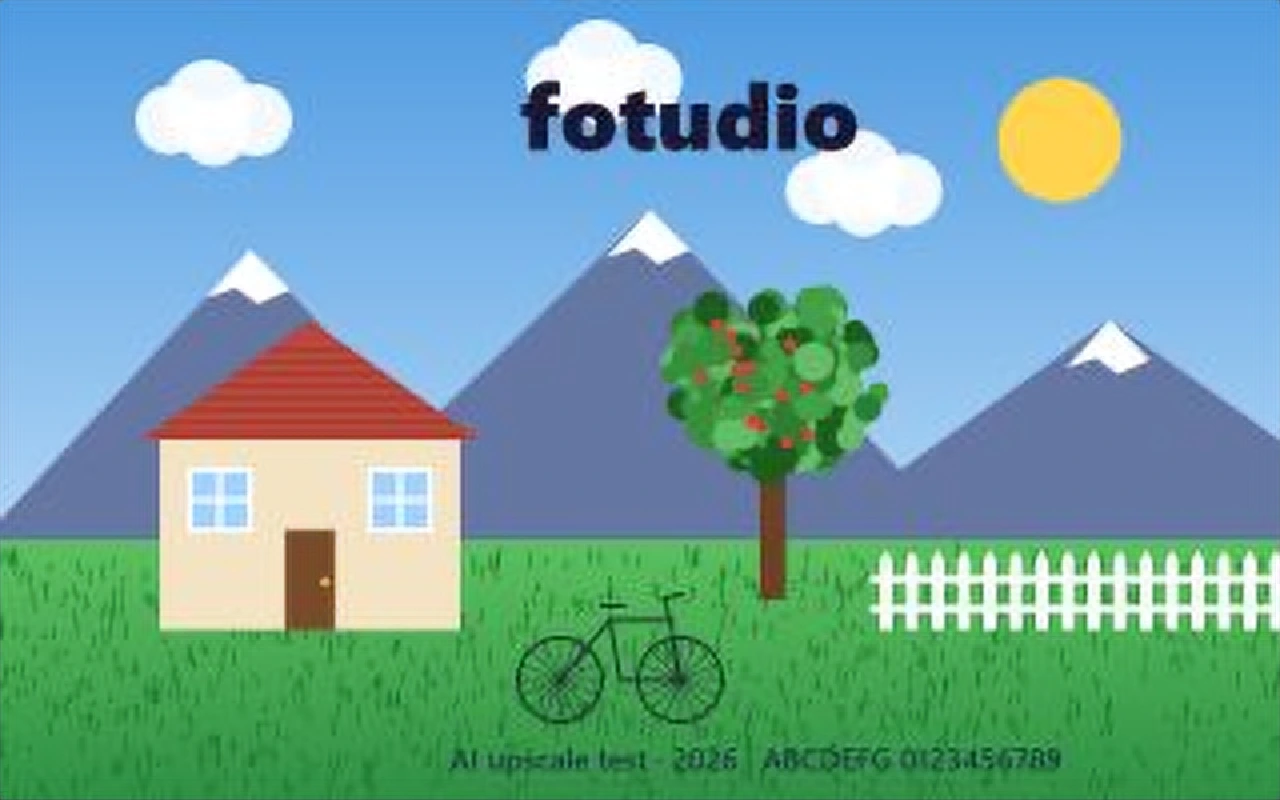
작은 320 × 200 px JPEG를 이 도구와 같은 AI 모델로 4배 확대해 1280 × 800 px로 만든 결과예요. 슬라이더를 움직여 보세요. 왼쪽은 일반 방식으로, 오른쪽은 AI로 확대한 이미지예요. 테스트 이미지는 저희가 직접 그린 장면이라 저작권 문제가 없어요.
자주 묻는 질문
실제로 화질이 좋아지나요, 아니면 그냥 크기만 키우는 건가요?
실제 AI 초해상도 기술이에요. 수천 장의 사진으로 학습한 신경망이 없는 디테일을 예측해서 가장자리와 질감이 선명하게 유지돼요. 일반 크기 조절은 기존 픽셀을 늘릴 뿐이에요.
720p 사진을 1080p로 만들 수 있나요?
네. "Full HD (1080p)"를 선택하면 짧은 변이 1080 px가 되어 1280 × 720 이미지가 1920 × 1080이 돼요.
왜 시간이 걸리나요?
AI가 내 기기에서 실행되며, 가능하면 그래픽 카드를 사용해요. 덕분에 사진은 비공개로 유지되지만, 큰 이미지는 특히 오래된 휴대폰에서 더 오래 걸려요.
무료인가요? 사진이 업로드되나요?
완전 무료이며 워터마크도 가입도 없어요. 사진은 내 기기 밖으로 나가지 않아요.
흐릿하거나 초점이 나간 사진도 고칠 수 있나요?
솔직히 한계가 있어요. AI가 가장자리를 또렷하게 하고 낮은 해상도에서 오는 뭉개짐을 없애 주므로 작지만 선명한 사진은 크게 좋아져요. 하지만 초점이 많이 나갔거나 손떨림으로 흔들린 사진에는 없는 디테일이 담겨 있지 않고, 어떤 업스케일러도 없는 얼굴이나 글자를 되살릴 수는 없어요. 결과물은 더 커지고 조금 깔끔해지지만 여전히 흐릿할 거예요.
사진을 크게 인쇄하거나 포스터로 만들 수 있게 확대할 수 있나요?
네. 선명하게 인쇄하려면 인쇄 크기 기준으로 인치당 약 150픽셀(cm당 60픽셀)이 필요해요. A4 인쇄에는 약 1240 × 1754 px, A3에는 약 1754 × 2480 px가 필요해요. 여기서 사진을 2배 또는 4배로 확대한 뒤 포스터 만들기 (사진을 A4 페이지로 나누기)로 A4 페이지로 나누어 집에서 인쇄하세요.
오래된 스캔 사진에도 효과가 있나요?
네, 오래된 인화 사진을 스캔한 이미지가 좋아지는 경우가 많아요. 가능하면 300~600 DPI로 스캔한 뒤 확대하세요. 노이즈가 많거나 심하게 압축된 스캔본은 AI가 노이즈를 선명하게 만들지 않도록 "먼저 노이즈/JPEG 잡티 제거"를 켜세요. 스크래치, 먼지, 바랜 색상은 복원되지 않아요.
2배와 4배 중 무엇을 선택해야 하나요?
2배는 더 빠르고 메모리를 덜 쓰며 보통 가장 자연스러워 보여요. 대부분의 사진에는 충분해요(예: 1000 px를 2000 px로). 썸네일, 아이콘, 오래된 웹 사진처럼 아주 작은 이미지에는 4배를 사용하세요. 배율마다 전용 AI 모델이 있으며 결과물은 약 16메가픽셀로 제한돼요.
여러 장을 한 번에 확대할 수 있나요?
네. 여러 장을 함께 선택하거나 끌어다 놓으면 같은 설정으로 차례대로 처리돼요. 완료되면 각각 따로 또는 ZIP 파일 하나로 모두 내려받을 수 있어요.
휴대폰(iPhone 또는 안드로이드)에서도 작동하나요?
네, 설치 없이 휴대폰 브라우저에서 실행되며 iPhone의 HEIC 사진도 지원해요. 휴대폰은 컴퓨터보다 느리므로 2배를 권장해요. 큰 사진을 4배로 하면 1분 이상 걸릴 수 있어요.
동영상 화질도 개선할 수 있나요?
이 도구는 사진용이에요. 동영상에는 동영상 화질 개선를 사용하세요. 노이즈를 줄이고 어두운 야간 영상을 밝게 하며 1080p나 4K로 확대할 수도 있고, 이것도 모두 내 기기에서 처리돼요.
업스케일해도 투명 배경이 유지되나요?
네, PNG나 WebP로 저장하면(또는 투명 PNG의 원본 형식을 유지하면) 유지돼요. AI는 색상을 처리하고, 투명도는 따로 확대한 뒤 다시 합쳐요. JPG로 저장하면 투명한 부분은 흰색으로 채워져요.
확대한 사진에 카메라 정보(EXIF)가 남나요?
아니요. 새 파일은 이미지 픽셀만으로 만들어지므로 원본에 저장된 카메라 정보와 위치 정보는 복사되지 않아요. 사진을 확대하지 않고 그런 정보만 지우려면 사진 메타데이터(EXIF) 제거를 사용하세요.